
製作教師個人化線上EMI英文.中文與其他語言字幕教學影片
你可依個人需求之儲存與觀看方式.選擇以下3項方案製作
A.儲存製作影片在外部區域- Copy link 分享影片.適合單次影片使用
B.儲存製作影片在Boclips 資料庫-存檔Playlists單元內.適合多次使用.隨時隨地播放
C.應用Boclips 生成式人工智慧助理-自動產出指定主題文字與影片併列教學材料
製作完成之影片可選擇需要之字幕播放.請參考以下網頁
A.儲存製作影片在外部區域- Copy link 分享影片.適合單次影片使用
1.進入Boclips 資料庫直接點選影片片名.進入影片畫面
點選畫面右方Share
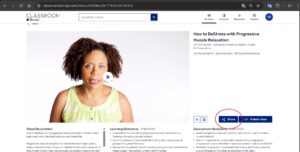
2. Share 網頁內上方會出現予許編輯此影片
Share this video with students
Students only need the link to access and play the video How to DeStress with Progressive Muscle Relaxation
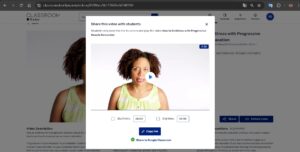
3.影片剪輯功能.製作個人化教學影片
請開起影片.利用Start time 與 End time功能鍵.編輯個人要求的片段
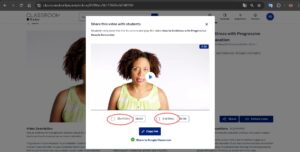
4.編輯完成影片之使用與存檔
你可將此影片
(1).Copy link 分享影片.點選此影片連結
(2).Share to Google Classroom 分享到個人Google Classroom 帳號內
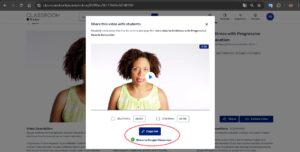
5.下載影片旁白英文文字檔.編輯課程講義
點選畫面右方圖形鍵.Download transcript 下載影片旁白英文文字檔
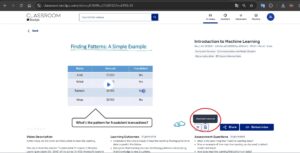
開啟下載影片旁白英文文字檔.即可複製.編輯課堂講義
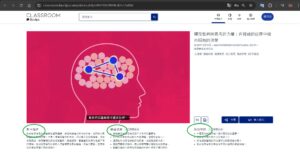
6.採用影片下方影片說明.學習指南與作業問題.編輯課程講義
Video Description 影片說明
Learning Outcomes 學習指南(AI 人工智慧生成)
Assessment Questions 作業問題(AI 人工智慧生成)
B.儲存製作影片在Boclips 資料庫-存檔Playlists單元內.適合多次使用.隨時播放
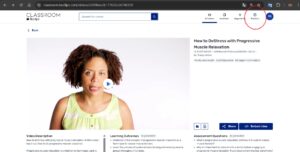
1.進入Boclips 資料庫直接點選影片片名.進入影片畫面
點選畫面右方圖形鍵.將影片加入Playlists單元內
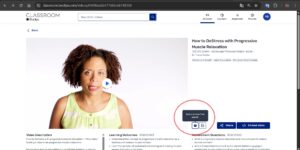
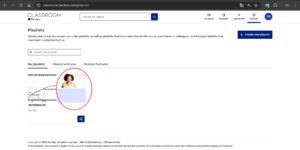
如果你無個人之Playlists單元.請點選 Create new playlist.創建個人Playlists單元
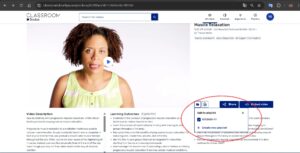
點選進入個人Playlists單元
點選Playlists單元內影片.進行編輯
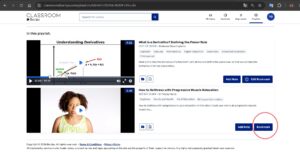
2.點選影片右方Bookmark.進行影片編輯
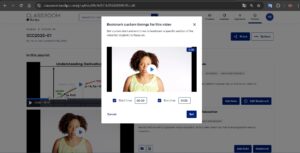
3.影片剪輯功能.製作個人化教學影片
請開起影片.利用Start time 與 End time功能鍵.編輯個人要求的片段
你可選取消Cancel 以及存檔 Set
存檔後.你可開啟左方之影片試看.
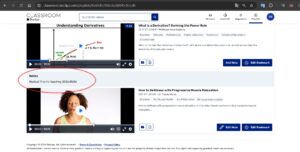
4.利用右方之Add Note功能.備註此個人化教學影片之必要資料
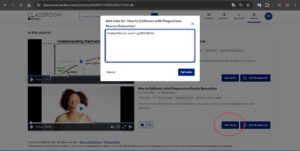
Note資料儲存後.會呈現在影片上方.便利你查看
5.下載影片旁白英文文字檔.編輯課程講義
點選畫面右方圖形鍵.Download transcript 下載影片旁白英文文字檔
開啟下載影片旁白英文文字檔.即可複製.編輯課堂講義
6.採用影片下方影片說明.學習指南與作業問題.編輯課程講義
Video Description 影片說明
Learning Outcomes 學習指南(AI 人工智慧生成)
Assessment Questions 作業問題(AI 人工智慧生成)
C.應用Boclips 生成式人工智慧助理-自動產出指定主題文字與影片併列教學材料
1.進入Boclips 資料庫直接點選右上方 Assistant
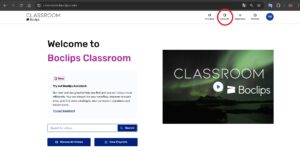
2.網頁中間輸入要求之主題內容.如 kid obesity
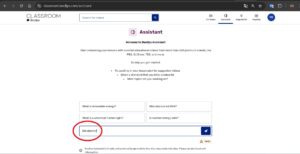
3.Boclips Assistant 僅需不到1分鐘.即自動生成一篇主題 kid obesity 教學教材
你可將該教材提供之文字內容複製使用
該教材中影片可依上項1.2 方式再自己編輯需要之影片片段.
分享影片連結或儲存在Playlists單元內
Boclips Assistant 目前處於測試階段,由生成式人工智慧驅動,因此可能會出現錯誤。